
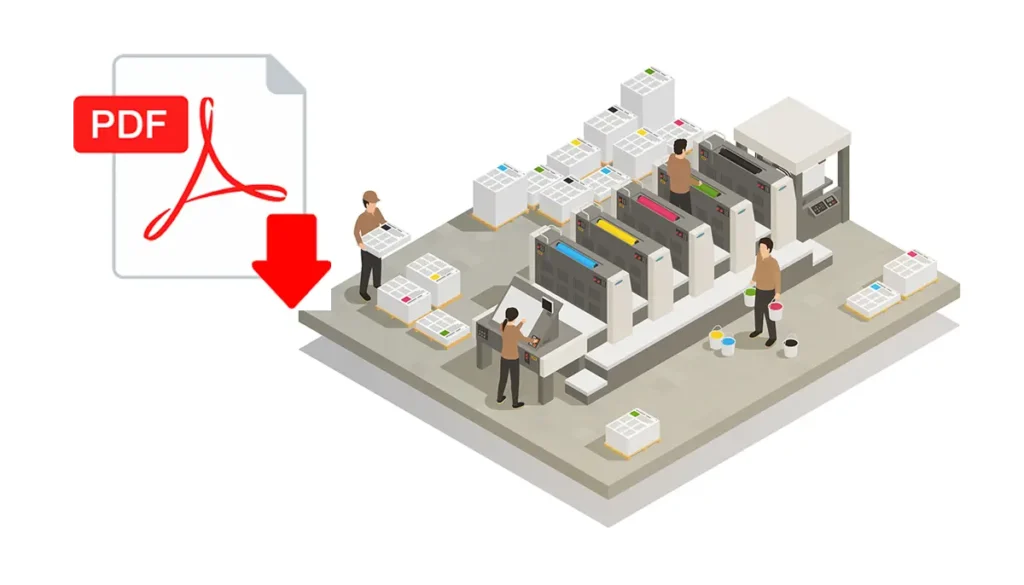
Cuando se trata de preparar PDF para imprenta, muchos diseñadores y profesionales de la industria gráfica cometen errores que pueden resultar costosos y frustrantes. La buena noticia es que numerosos de estos problemas son evitables con un conocimiento adecuado y una atención meticulosa al detalle. Un estudio reciente reveló que hasta el 30% de los archivos PDF enviados a imprenta presentan fallos técnicos, lo que puede ocasionar retrasos en la producción y costos adicionales. Entonces, ¿cómo podemos asegurar que nuestros archivos estén listos para la acción? A continuación, compartimos consejos esenciales para configurar PDFs para impresión de manera efectiva, ayudándote a evitar esos errores comunes que todos hemos experimentado en algún momento.
Importancia de una Preparación Adecuada del PDF para Imprenta
La correcta preparación de un PDF para imprenta es fundamental para garantizar la calidad del producto final. Desde la resolución de las imágenes hasta la gestión de colores y la incrustación de fuentes, cada aspecto influye directamente en el resultado impreso. A continuación, exploraremos los errores más frecuentes y cómo evitarlos para lograr impresiones profesionales y satisfactorias.
Errores Comunes al Preparar PDF para Imprenta
Resolución Correcta para un PDF para Imprenta
Uno de los errores más comunes al preparar un PDF para imprenta es la configuración incorrecta de la resolución. La resolución de las imágenes en un archivo PDF es crítica, ya que determina la calidad final de la impresión. Si las imágenes tienen una resolución inferior a 300 dpi, el resultado puede ser un producto impreso borroso y pixelado, lo que afecta negativamente la percepción visual del impreso.
Consejos para Evitar este Error:
– Configura Correctamente tus Imágenes: Asegúrate de escanear o exportar tus imágenes a una resolución mínima de 300 dpi «reales».
– Evita el Escalado Excesivo: No aumentes el tamaño de imágenes pequeñas, ya que esto puede resultar en una pérdida significativa de calidad.
– Comprueba los Detalles: Utiliza herramientas como Adobe Photoshop o similar para verificar la calidad y resolución antes de enviar tu archivo.
Gestión Inadecuada del Color
La gestión inadecuada del color puede llevar a que los colores vibrantes en pantalla no se reproduzcan de igual manera en la impresión. Esto se debe a las diferencias entre los modelos de color RGB (pantallas) y CMYK (impresión).
Consejos para una Gestión de Color Adecuada:
– Usa Perfiles de Color Adecuados: Gestiona perfiles como CoatedFOGRA39 o ISOCoated V2 para obtener resultados precisos en la impresión comercial.
– Ajusta los Colores Correctamente: Realiza ajustes finales en los colores dentro de tu software de diseño antes de convertir a PDF.
– Incrusta Perfiles ICC: Al exportar tu archivo a PDF, asegúrate de incluir el perfil ICC correspondiente para conseguir el mejor resultado de color.
– Trabaja conforme a la ISO 12647: Desde hace años existe la nueva normativa ISO 12647-2:2013 con sus nuevos Perfiles ICC Fogra51 y Fogra 52, si aún utilizas los antiguos Fogra39 o Fogra47, es necesario que veas este video para entender sus diferencias y cómo convertir el color entre ellos.
Falta de Sangrado y Marcas de Corte
La falta de sangrado y marcas de corte puede resultar en bordes blancos indeseados y recortes incorrectos del diseño. El sangrado asegura que el diseño se extienda más allá del límite final, evitando así errores visuales.
Consejos para Implementar Sangrado y Marcas de Corte:
– Incluir Sangrado Adecuado: Extiende todos los elementos gráficos hasta el área de sangrado, generalmente un mínimo de 3 mm.
– Agregar Marcas de Corte: Estas guías indican dónde debe cortarse el papel una vez realizada la impresión, así podrás comprobar en Acrobat que todo el contenido es correcto e incluye el sangrado.
– Revisar Visualmente: Utiliza herramientas como Adobe Acrobat para previsualizar cómo quedará el diseño con el sangrado y las marcas aplicadas. Eso sin ten cuidado, porque el color que veas en Acrobat puede no ser el correcto. En este video te explico los problemas que tiene Acrobat con la Gestión de Color.
Incrustar las Tipografías en el PDF
No incrustar las fuentes adecuadamente puede causar que la imprenta reemplace las tipografías utilizadas con fuentes predeterminadas, alterando significativamente el diseño original.
Consejos para una Incrustación de Fuentes Correcta:
– Incrusta Siempre las Fuentes: Selecciona la opción “Incrustar fuentes” al exportar tu archivo a PDF.
– Verifica las Fuentes Incrustadas: Usa herramientas como Adobe Acrobat Pro para revisar las fuentes incluidas en tu PDF o como te explico en este video también puedes convertirlas en trazos para evitar problemas.
– Utiliza Fuentes Originales: Opta por fuentes comunes y bien soportadas para reducir la probabilidad de errores, hay muchas webs que tienen fuentes incompletas que luego dan errores al procesarse, además como explico en este video Adobe ya no ofrece soporte para las tipografías de Tipo 1, evita utilizarlas.
Tamaño Incorrecto del Documento
El tamaño incorrecto del documento puede provocar recortes indeseados y un resultado final que no cumple con las expectativas del cliente. Es esencial que las dimensiones del diseño coincidan con las especificaciones del tamaño final que necesitas. Otro problema añadido es cuando el impreso se tiene que plegar, como un tríptico, díptico, etc. Según el tipo de plegado que se utilice el tamaño tiene que ser diferente, por eso siempre es importante hablar con la imprenta antes de realizar el diseño.
Consejos para una Incrustación de Fuentes Correcta:
– Ajusta el Tamaño del Documento: Asegúrate de que las dimensiones originales coincidan con las especificadas por la imprenta, incluyendo el área de sangrado.
– Verifica los Márgenes: Define márgenes de seguridad (normalmente unos 5 milímimetros) para que ningún elemento importante quede demasiado cerca del borde, si esta muy cerca es posible que en el proceso de guillotina quede cortado.
–Plantillas de la Imprenta: Actualmente hay muchas imprentas que ofrecen plantillas para garantizar que tu diseño cumple con sus requisitos.
Consejos importantes para Optimizar tu PDF para Imprenta
Exportar en Formatos Adecuados
Utiliza formatos como PDF/X, diseñados específicamente para garantizar la compatibilidad con los estándares de impresión. Este formato ayuda a evitar errores técnicos comunes y asegura que todos los elementos necesarios estén incluidos en el archivo final. En este video/curso te explico todas las opciones y el paso a paso para crear un PDF/X optimizado para Imprenta, ya verás que es muy sencillo y te evitará muchos problemas.
Realizar una Previsualización Exhaustiva
Antes de enviar tu archivo a imprenta, realiza una revisión detallada del PDF. Verifica aspectos como la resolución de imágenes, la gestión de color, el sangrado y las marcas de corte para asegurarte de que todo está correcto. Actualmente la mayoría de software de Diseño Gráfico, como InDesign, Illustrator, etc. tienen opciones para realizar una verificación previa del documento.
Utilizar Software Adecuado
Herramientas como Adobe InDesign, Illustrator y Photoshop ofrecen opciones avanzadas para preparar archivos PDF para imprenta. Además, complementos como Enfocus PitStop Pro pueden ayudarte a realizar correcciones rápidas y efectivas.
Conclusión: Realizar un PDF bien hecho para imprenta no es complicado, solo tienes que realizar estos pasos
Los requerimientos de un PDF para imprenta son diferentes a los que se utilizan para un PDF para la Web. No es que sea complicado de realizar, simplemente es que tienes que pensar en las necesidades de los sistemas que se utilizan en una imprenta. En este artículo te he descrito todos los puntos importantes, si tienes alguna duda siempre es recomendable hablar con tu proveedor de impresión antes de comenzar el diseño. Que el trabajo quede bien o mal impreso esta en tus manos, solamente tienes que seguir estos pasos para conseguir un buen resultado.
Recomendaciones Finales:
– Formación: Cuanta más formación tengas mejores resultado obtendrás, si lo necesitas puedes contratar nuestro servicio de Consultoría y Formación.
– Confirma los Requisitos de la Imprenta: Contacta a tu imprenta para conocer sus estándares específicos y adáptate a ellos.
– Utiliza Software Especializado: Herramientas como Enfocus PitStop Pro o Callas pdfToolBox pueden facilitar la corrección de errores y mejorar la calidad de tus archivos PDF.

