
La gestión del color en Adobe Acrobat puede ser un autentico caos, inicialmente podemos pensar que lo los valores CMYK que nos indica son los correctos pero como podrás leer y ver en este artículo dista mucho de la realidad. No es que funciona mal, simplemente es que hay que saber utilizarlo correctamente. Tanto si eres diseñador gráfico como si trabajas en una imprenta de offset o digital, sabrás que un error en los porcentajes CMYK que estas viendo puede marcar la diferencia entre un trabajo bien hecho o uno defectuoso. En este artículo, compartiré mi experiencia y conocimientos sobre la gestión de color en Adobe Acrobat, combinando la información de un vídeo explicativo con mi propio contenido, para que puedas interpretar correctamente los valores CMYK que ves en pantalla y obtener resultados óptimos en cada proyecto.
El Problema de la Previsualización en Adobe Acrobat
Muchos profesionales utilizan Adobe Acrobat para gestionar sus documentos PDF, confiando en el previsualizador que muestra los valores CMYK. Sin embargo, he observado (y lo explico en mi vídeo) que lo que ves en pantalla no siempre refleja los valores reales que se imprimirán. Por ejemplo, en un caso práctico te demuestro como los porcentajes en CMYK 1%C, 29%M, 65%Y y 7%N en un fondo naranja, pero al analizar el PDF con herramientas profesionales, los valores CMYK reales eran completamente diferentes.
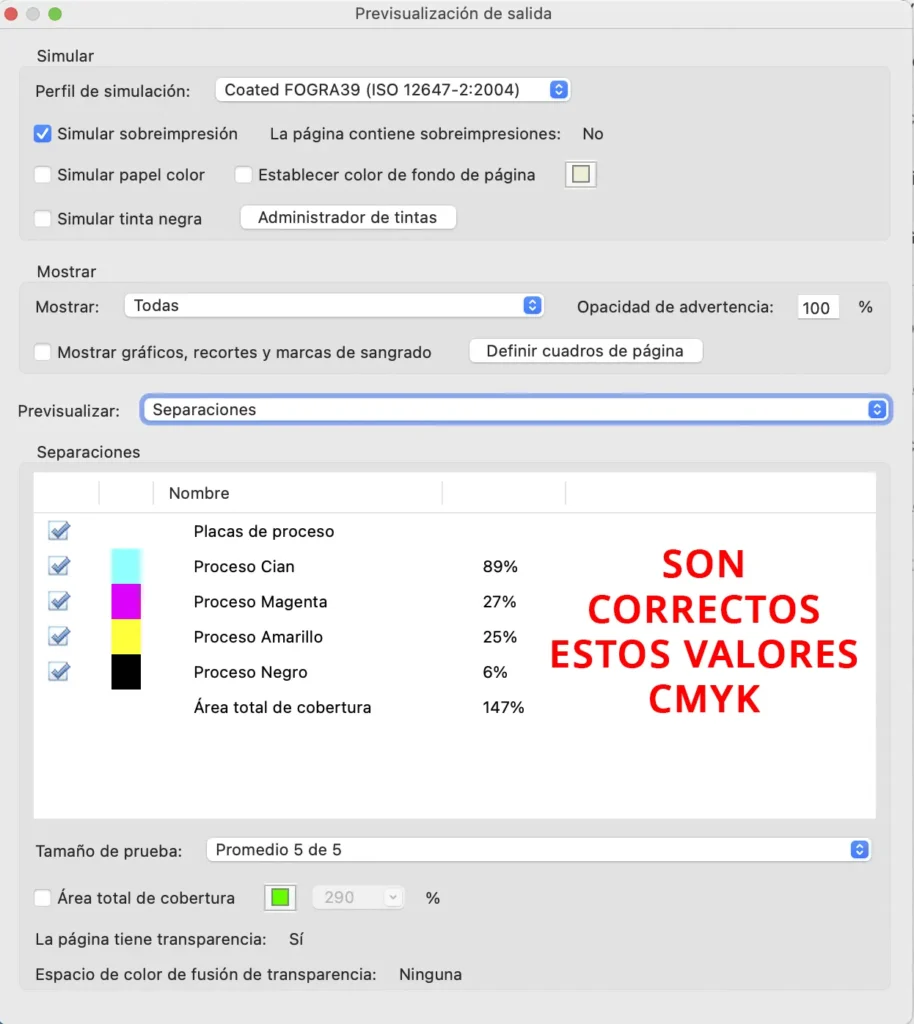
Las principales razones de estas diferencias son:
1.- Error en la conversión: Cuando se utiliza un perfil icc de conversión inadecuado (por ejemplo, Lab en lugar de DeviceLink), los porcentajes reales se pueden alterar significativamente. Si no sabes lo que es un Perfil ICC DeviceLink puedes ver este video donde lo explico.
2.- Ausencia o mal uso del perfil ICC: Los documentos sin un perfil ICC incrustado presentan variaciones en los valores CMYK, ya que Acrobat no tiene una referencia precisa para interpretar el color. Para entender el funcionamiento y la importancia de los perfiles icc puedes ver este video.
3.- Diferencias entre visualización e impresión: Los factores físicos, como el tipo de papel o las propiedades de la tinta, pueden hacer que lo que se muestra en la pantalla difiera del resultado impreso.
Estas diferencias pueden generar confusión y frustración entre diseñadores e imprentas, ya que una mala interpretación de estos datos puede llevar a impresiones defectuosas o fuera de especificaciones.
Comparativa: Adobe Acrobat vs. Enfocus PitStop o Callas PDF ToolBox
Para validar y obtener valores precisos, es fundamental utilizar herramientas especializadas. Una de las opciones más efectivas es Enfocus PitStop o Callas PDFToolBox, que ofrece una visión detallada y precisa de los valores CMYK reales que contiene el PDF.
Ventajas de Enfocus PitStop y Callas PDFToolBox:
1.- Análisis exhaustivo: Permite desglosar cada elemento gráfico del PDF y conocer con exactitud los porcentajes de color presentes.
2.- Manejo avanzado de perfiles ICC: Facilita la verificación y ajuste de cada perfil ICC, asegurando que cada componente tenga la calibración correcta.
3.- Simulación visual: Ofrece la posibilidad de ver cómo se verán los colores en la impresión final, simulando distintos tipos de tinta y papel.
Como explico en mi vídeo, “los porcentajes reales son los que nos indica Enfocus PitStop o Callas PDFToolBox”. Confiar únicamente en el previsualizador de Acrobat puede llevarte a tomar decisiones erróneas, por lo que siempre es recomendable corroborar esta información con una de estas herramientas.
Soluciones y Recomendaciones para una Gestión correcta del Color en Acrobat
A continuación, te ofrezco algunas recomendaciones prácticas basadas en mi experiencia para mejorar la gestión de color en Adobe Acrobat y asegurar que los colores se impriman de forma fiel:
1. Utiliza siempre perfiles ICC adecuados:
La base de una correcta gestión de color es contar con el perfil ICC correcto incrustado en el PDF. Esto garantiza que haya una referencia precisa para la interpretación del color, evitando discrepancias en los valores CMYK.
2. No confíes ciegamente en el previsualizador de Acrobat:
Aunque Adobe Acrobat ofrece una visión general útil, es fundamental verificar los valores utilizando herramientas externas como Enfocus PitStop. De esta forma, podrás confirmar que los porcentajes que ves en pantalla coinciden con los valores reales del documento.
3. Personaliza tu configuración ICC:
Cada proyecto es único. No dudes en ajustar la configuración de color para adaptarla a las necesidades específicas de impresión. Ya sea trabajando en un espacio RGB o CMYK, experimentar con distintas configuraciones te ayudará a obtener el mejor resultado posible.
4. Mantén tus herramientas actualizadas:
Las actualizaciones de software traen mejoras y correcciones importantes. Asegúrate de tener siempre la última versión de Adobe Acrobat y de cualquier herramienta complementaria para evitar incompatibilidades o errores conocidos.
5. Realiza pruebas de impresión:
Antes de enviar el documento a producción, realiza pruebas de color certificadas. Esto te permitirá ver cómo se traducen los colores en el papel y ajustar cualquier desviación antes de la impresión final.
6. Formación continua:
La industria gráfica está en constante evolución, por lo que invertir en formación es clave. Cursos y talleres, como nuestro Cursos de Formación o accediendo a nuestro Blog de Artes Gráficas donde cada semana tratamos de gestión de color y automatización para la industria gráfica.
Recuerda, “la atención al detalle en la gestión del color es la clave del éxito”. Implementar estas buenas prácticas no solo te ayudará a evitar errores costosos, sino que también mejorará la calidad y consistencia de tus impresiones, aportando un valor añadido a tu trabajo profesional.
Mi Opinión Personal
Después de experimentar con Adobe Acrobat y comparar sus resultados con herramientas como Enfocus PitStop, estoy convencido de que una gestión correcta del color es indispensable en el sector gráfico. La diferencia entre un impreso con problemas y uno correcto reside normalmente en el manejo preciso de los porcentajes CMYK.
Mi recomendación es clara: nunca te quedes únicamente con lo que muestra el previsualizador de Acrobat. Verifica siempre los valores con herramientas especializadas y mantente actualizado con las últimas técnicas y configuraciones. Esto no solo reducirá el número de reimpresiones y correcciones, sino que además te permitirá ofrecer un producto final que refleje fielmente tu visión creativa.
En mi experiencia, invertir en la formación continua y en herramientas de calidad es la mejor manera de garantizar que tus proyectos gráficos se ejecuten de manera óptima. Así, cada documento PDF que prepares se convertirá en una muestra de excelencia, demostrando que el éxito en el diseño y la impresión radica en cuidar hasta el más mínimo detalle.
Con estos consejos y recomendaciones, estarás en el camino correcto para dominar la Gestión de Color en Adobe Acrobat y lograr impresiones que cumplan con las necesidades de tus clientes. ¡No dejes que los errores en la previsualización te tomen por sorpresa y optimiza tu flujo de trabajo hoy mismo!
Este artículo ha sido creado combinando mis experiencias prácticas y el contenido de un vídeo explicativo, para ofrecerte una guía completa, detallada y fácil de entender. Si tienes dudas o necesitas más información, no dudes en contactarme para continuar aprendiendo.